info@novisign.com
 +972 (9) 794-7643


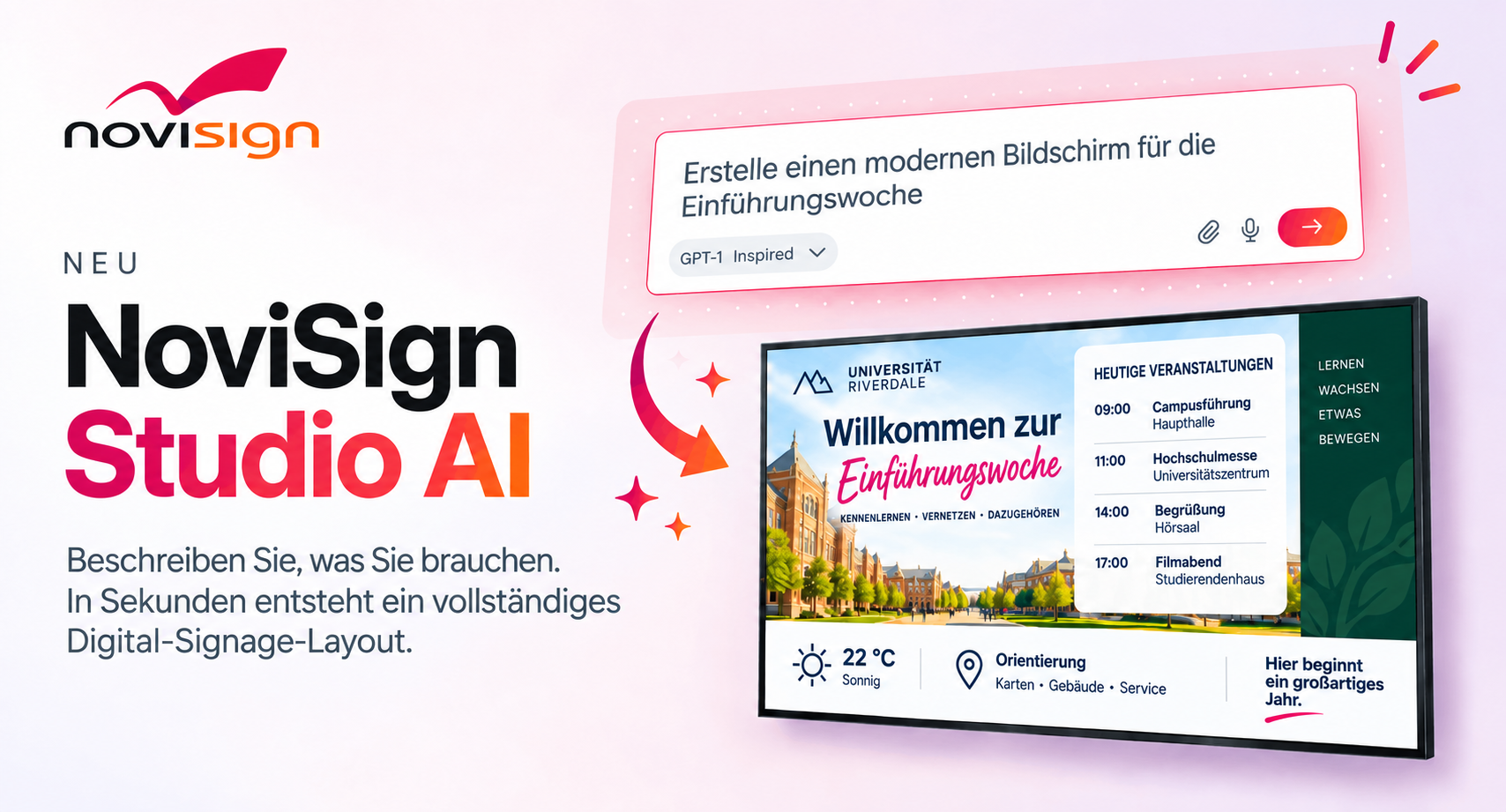
Wir freuen uns, Ihnen NoviSign Studio AI vorzustellen – eine neue Möglichkeit, Digital Signage mit KI zu erstellen.
NoviSign Studio AI jetzt ausprobieren
Bisher begann die Erstellung von Digital-Signage-Inhalten meist mit einer leeren Arbeitsfläche oder einer Vorlage. Anschließend mussten Texte geschrieben, Bilder gesucht, das Layout gestaltet und alle Elemente angepasst werden, bis alles stimmte.
Mit NoviSign Studio AI gibt es jetzt einen weiteren Weg. Statt Ihren Bildschirm Element für Element aufzubauen, beschreiben Sie einfach, was Sie sich vorstellen. Studio AI setzt Ihre Anweisungen in ein vollständiges Digital-Signage-Layout um – mit Texten, Layout, Bildern und weiteren Elementen, die Ihre Idee zum Leben erwecken.
Sobald Ihr Layout erstellt wurde, können Sie im Dialog mit Studio AI weitere Änderungen vornehmen oder für die vollständige manuelle Kontrolle zum klassischen NoviSign Studio wechseln. So können erfahrene Nutzer schneller Inhalte erstellen, während auch Menschen ohne Designkenntnisse leichter mit Digital Signage arbeiten können.
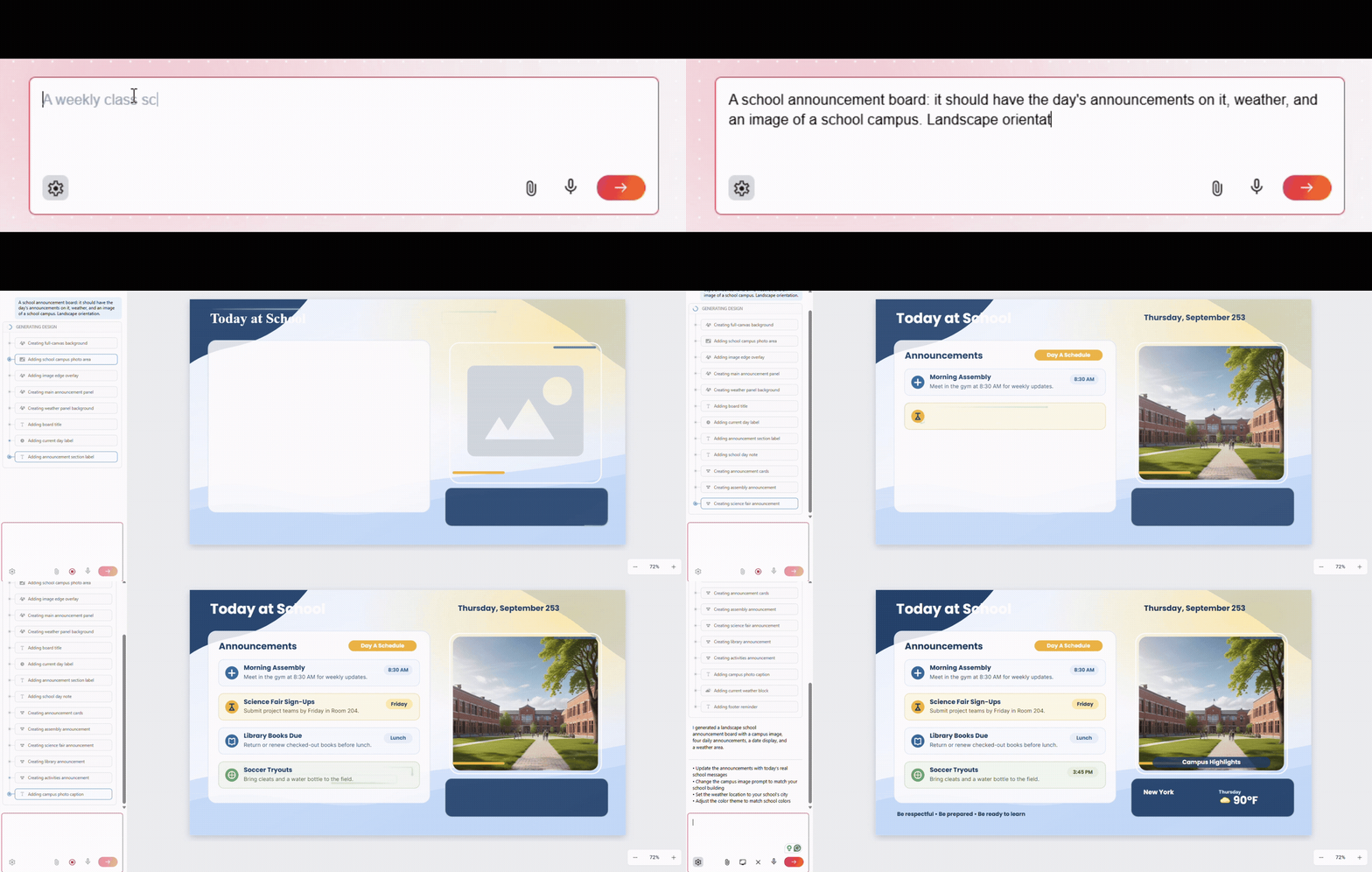
So funktioniert NoviSign Studio AI
Der Einstieg in NoviSign Studio AI erfolgt direkt im NoviSign Studio.
Klicken Sie oben rechts im Studio auf Create (Erstellen). Im Dropdown-Menü können Sie wie gewohnt mit einer Vorlage beginnen oder die Option Create with AI (Mit KI erstellen) wählen.
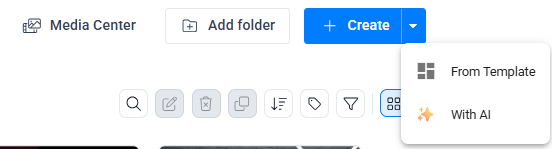
Wenn Sie die KI-Option auswählen, gelangen Sie zum Startbereich von NoviSign Studio AI. Hier beginnt die Gestaltung Ihres Bildschirms.
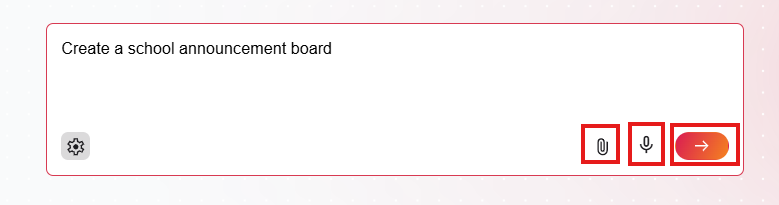
Beschreiben Sie einfach, was Sie erstellen möchten. Ihr Prompt kann kurz und einfach sein oder genauere Angaben zu Informationen, Bildern, Markenauftritt und Stil enthalten.
Sie können auch eigene Bilder anhängen, etwa ein Firmenlogo, ein Produktfoto oder andere Motive, die Studio AI in das Layout integrieren soll. Alternativ können Sie auf das Mikrofon klicken und Ihre Wünsche einsprechen, statt sie einzutippen.
Wenn Sie bereit sind, klicken Sie auf den Pfeil, um Ihren Prompt abzusenden.
Studio AI beginnt mit der Arbeit und Sie können zusehen, wie Ihr Bildschirm in wenigen Sekunden Gestalt annimmt.
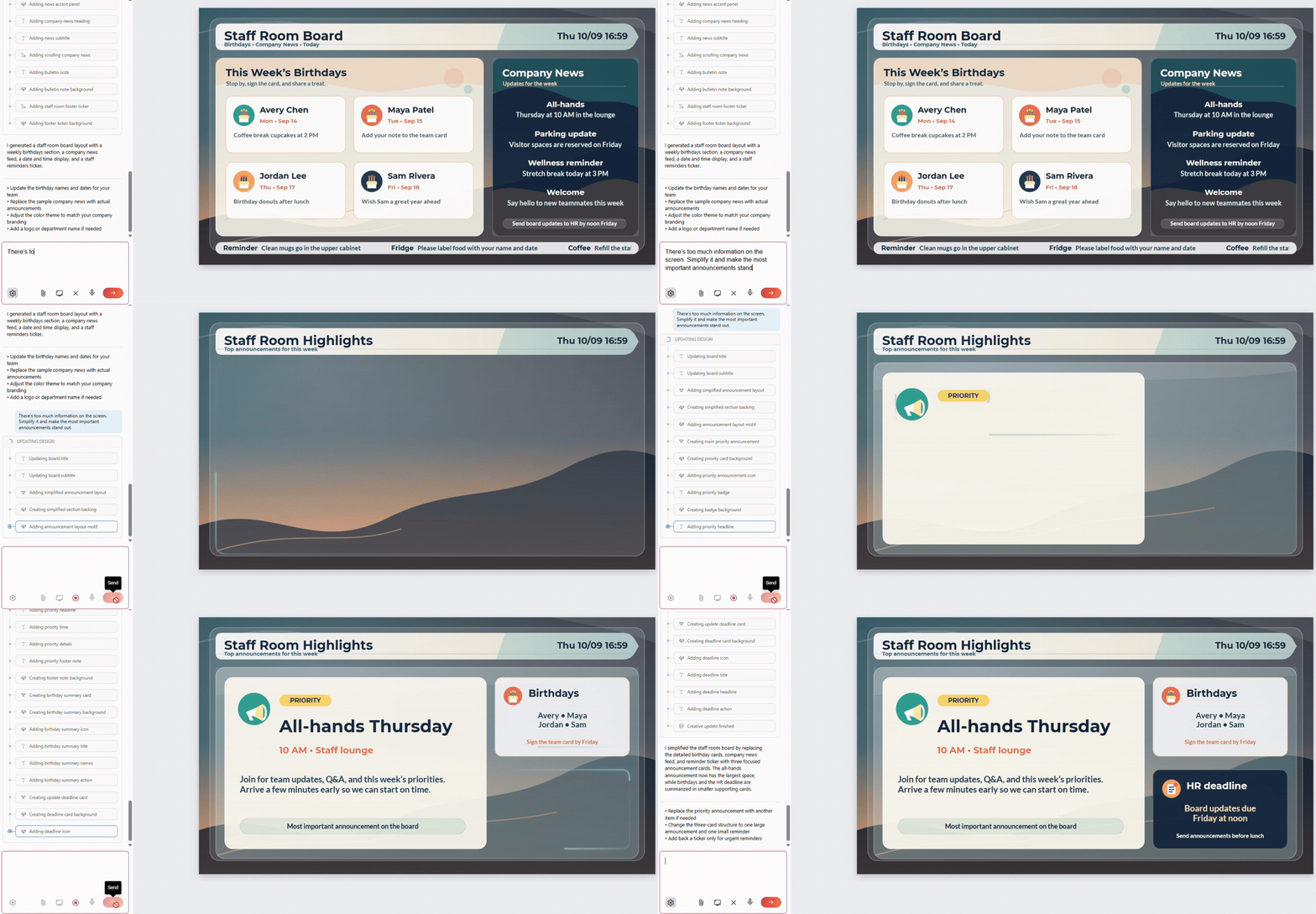
Sobald der Bildschirm erstellt ist, steht Ihnen rechts weiterhin der KI-Chat zur Verfügung. Das erste Ergebnis muss nicht das endgültige sein. Setzen Sie den Dialog fort und sagen Sie Studio AI, was Sie ändern möchten.
Zum Beispiel:
BEISPIEL-PROMPT
„Vergrößere die Überschrift und füge das heutige Wetter hinzu.“
Oder:
BEISPIEL-PROMPT
„Verwende unser hochgeladenes Logo und passe das Design an unseren Markenauftritt an.“
Sie können auch das gewünschte Ergebnis beschreiben, ohne jede einzelne Änderung vorzugeben:
BEISPIEL-PROMPT
„Auf dem Bildschirm stehen zu viele Informationen. Vereinfache ihn und hebe die wichtigsten Ankündigungen hervor.“
Studio AI aktualisiert das Layout anhand Ihrer Anweisungen. So können Sie Ihren Bildschirm im Dialog weiter verfeinern, ohne ihn neu aufbauen zu müssen.
Wenn Sie mit dem Ergebnis zufrieden sind, klicken Sie auf Preview (Vorschau), um Ihr Layout in voller Größe zu sehen. Klicken Sie auf Save (Speichern), um es im Bereich Creatives (Layouts) zu speichern.
Von dort aus können Sie das Layout wie gewohnt über NoviSign Ihren Displays zuweisen und die Wiedergabe planen.
Was können Sie mit NoviSign Studio AI erstellen?
NoviSign Studio AI ist nicht auf einen bestimmten Bildschirmtyp beschränkt. Ob Schulankündigungen, Hotelinformationen, interne Kommunikation oder digitale Menütafeln: Beschreiben Sie, was Sie brauchen, und lassen Sie Studio AI einen ersten Entwurf erstellen.
Hier einige Beispiele.
Bildung
BEISPIEL-PROMPT
„Erstelle eine digitale Infotafel für eine Schule mit den heutigen Ankündigungen, dem Wetter und einem Bild des Schulgeländes.“

Gesundheitswesen
BEISPIEL-PROMPT
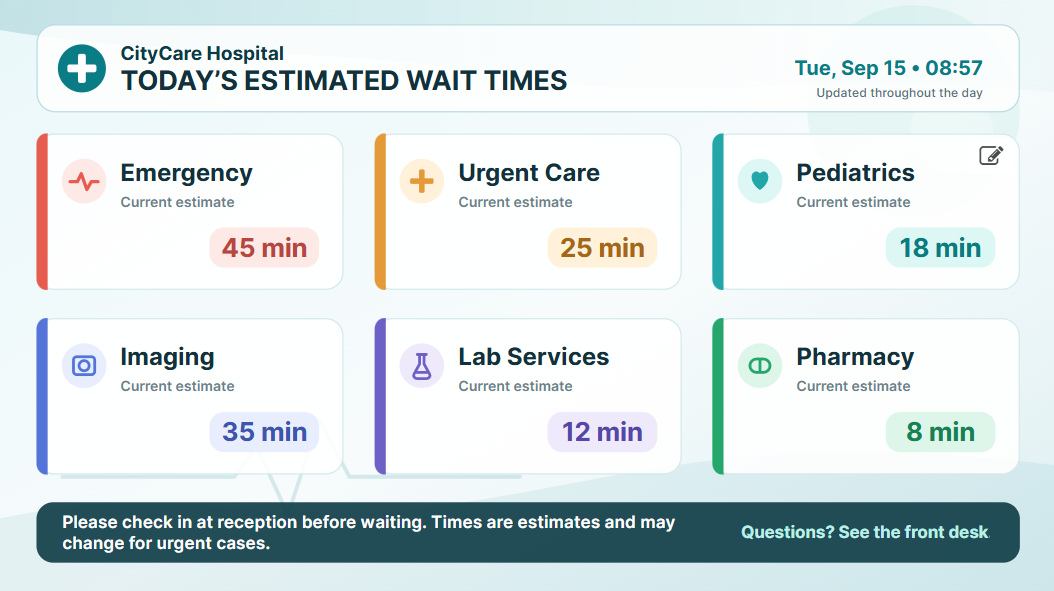
„Erstelle eine Infotafel für den Wartebereich eines Krankenhauses mit den heutigen voraussichtlichen Wartezeiten nach Abteilung.“
Hotellerie
BEISPIEL-PROMPT
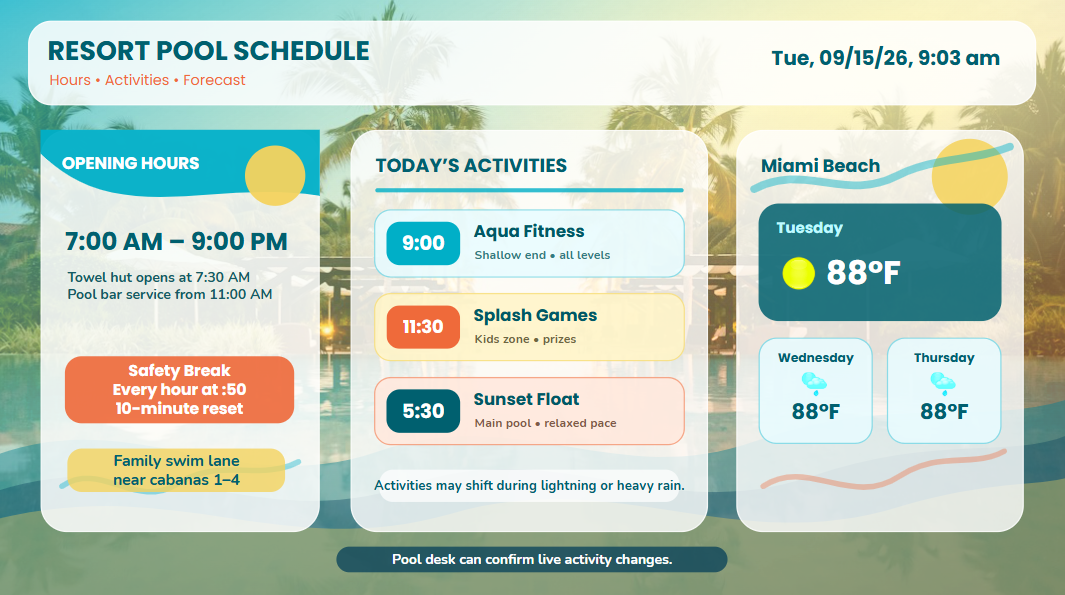
„Erstelle einen Tagesplan für den Poolbereich eines Resorts mit Öffnungszeiten, den heutigen Aktivitäten und einer Wettervorhersage.“
Interne Kommunikation
BEISPIEL-PROMPT
„Erstelle eine Infotafel für den Empfangsbereich eines Büros mit der heutigen Belegung der Besprechungsräume und Hinweisen für Besucher.“

Digitale Menütafeln
BEISPIEL-PROMPT
„Erstelle eine Abendkarte für ein italienisches Restaurant mit Bereichen für Pasta, Pizza und Desserts sowie den jeweiligen Preisen.“

Dies sind nur Beispiele. Studio AI kann Ihnen helfen, Werbeaktionen, Ankündigungen, Begrüßungsbildschirme, Veranstaltungsbeschilderung, Informationsanzeigen und viele weitere Digital-Signage-Inhalte zu erstellen.
Bestehende Layouts mit KI bearbeiten
NoviSign Studio AI eignet sich nicht nur zum Erstellen neuer Inhalte. Sie können mit KI auch bestehende NoviSign-Layouts aktualisieren.
Statt ein Layout zu öffnen und einzelne Elemente manuell zu suchen und zu ändern, sagen Sie Studio AI einfach, was angepasst werden soll. Zum Beispiel:
BEISPIEL-PROMPT
„Die Mitarbeiterversammlung wurde auf 15:30 Uhr im großen Hörsaal verschoben. Aktualisiere den Bildschirm.“
Oder nehmen Sie mit einer einzigen Anweisung mehrere Änderungen vor:
BEISPIEL-PROMPT
„Ändere den Preis der Margherita auf 12,99 $ und des Familienmenüs auf 29,99 $. Entferne die ausverkauften Chicken Wings und bewirb stattdessen Mozzarella-Sticks.“
Studio AI hilft auch, wenn sich Pläne ändern und Bildschirminhalte schnell aktualisiert werden müssen:
BEISPIEL-PROMPT
„Die Dachterrassenbar ist wegen Regen geschlossen. Entferne die Werbung dafür und ersetze sie durch einen Hinweis auf die heutige Livemusik um 20 Uhr in der Lobbybar.“
Einen gesamten Bildschirm übersetzen
Für Unternehmen und Organisationen, die Displays in mehreren Ländern oder Regionen betreiben, kann die Anpassung eines Layouts an andere Sprachen bedeuten, sämtliche Texte auf dem Bildschirm ändern zu müssen.
Mit Studio AI genügt eine einfache Anweisung:
BEISPIEL-PROMPT
„Übersetze diesen gesamten Bildschirm ins Spanische.“
Statt jedes Textelement einzeln zu übersetzen und zu ersetzen, kann Studio AI das gesamte Layout an eine andere Sprache anpassen. Anschließend können Sie den übersetzten Bildschirm vor der Veröffentlichung prüfen und weiter verfeinern.
So lassen sich bestehende Bildschirminhalte auf Basis desselben Ausgangslayouts leichter an verschiedene Länder, Regionen und Zielgruppen anpassen.

Volle Kontrolle über Ihr Layout
Auch mit Studio AI steht Ihnen die vertraute Bearbeitung im NoviSign Studio weiterhin zur Verfügung.
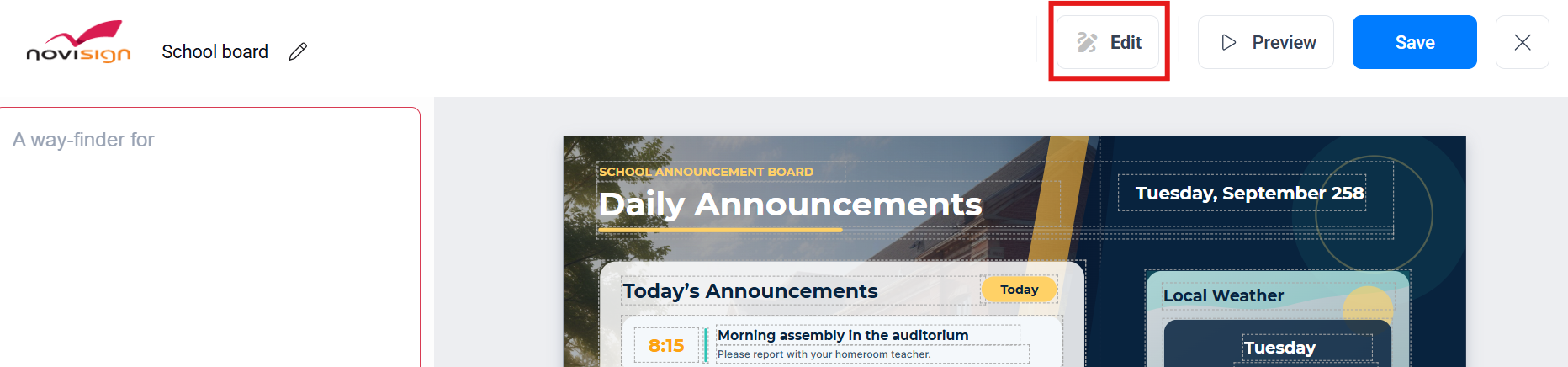
Klicken Sie jederzeit auf Edit (Bearbeiten) oberhalb des Bildschirms, um zum klassischen NoviSign Studio zu wechseln. Dort können Sie das Layout mit den Drag-and-drop-Widgets und Bearbeitungswerkzeugen von NoviSign manuell anpassen.
Um wieder mit KI zu arbeiten, klicken Sie auf AI (KI) und kehren zum KI-Chat zurück.
So können Sie jederzeit flexibel zwischen KI-gestützter Erstellung und manueller Bearbeitung wechseln. Jedes Element Ihres Layouts bleibt dabei bearbeitbar.
Kosten
Alle können NoviSign Studio AI mit mehreren kostenlosen Prompts ausprobieren.
So können Sie die Funktion testen, Bildschirme erstellen und die Möglichkeiten von Studio AI kennenlernen, bevor Sie ein Abonnement abschließen.
Sobald die kostenlosen Prompts aufgebraucht sind, ist für die weitere Nutzung von NoviSign Studio AI ein Abonnement erforderlich.
Zusammenfassung
NoviSign Studio AI bietet einen neuen Weg, Digital-Signage-Inhalte zu erstellen und zu aktualisieren. Statt mit einer leeren Arbeitsfläche zu beginnen und alles manuell aufzubauen, beschreiben Sie einfach, was Sie brauchen, und lassen es von der KI erstellen.
Verfeinern Sie Ihren Bildschirm mit KI, wechseln Sie jederzeit zur manuellen Bearbeitung und nutzen Sie Studio AI auch für spätere Aktualisierungen bestehender Layouts.
Ob Sie etwas Neues erstellen oder bereits verwendete Inhalte aktualisieren: Studio AI macht den Weg von der Idee zum Bildschirm schneller und einfacher.